Видео на странице.
Запись — в PastCut.
Если ссылка на эфир не сработала, расширение поможет найти видео прямо в открытой вкладке. Подключите его один раз, затем запускайте запись кнопкой.
Шаг 1
Установите расширение
Расширение устанавливается из архива в режиме разработчика Chrome. Это нужно сделать один раз на компьютере.
Скачать расширениеВерсия 2.1.1
Откройте скачанный ZIP-архив и извлеките его в отдельную папку. Сохраните эту папку на компьютере.
В Chrome откройте меню ⋮ → Расширения → Управление расширениями. Включите «Режим разработчика» справа вверху.
Нажмите «Загрузить распакованное расширение» и выберите папку, внутри которой лежит файл manifest.json.
Вернитесь сюда и нажмите «Проверить установку».
Показать, где нажать в Chrome
Переключатель «Режим разработчика» — справа вверху. Кнопка «Загрузить распакованное расширение» появится слева под заголовком.
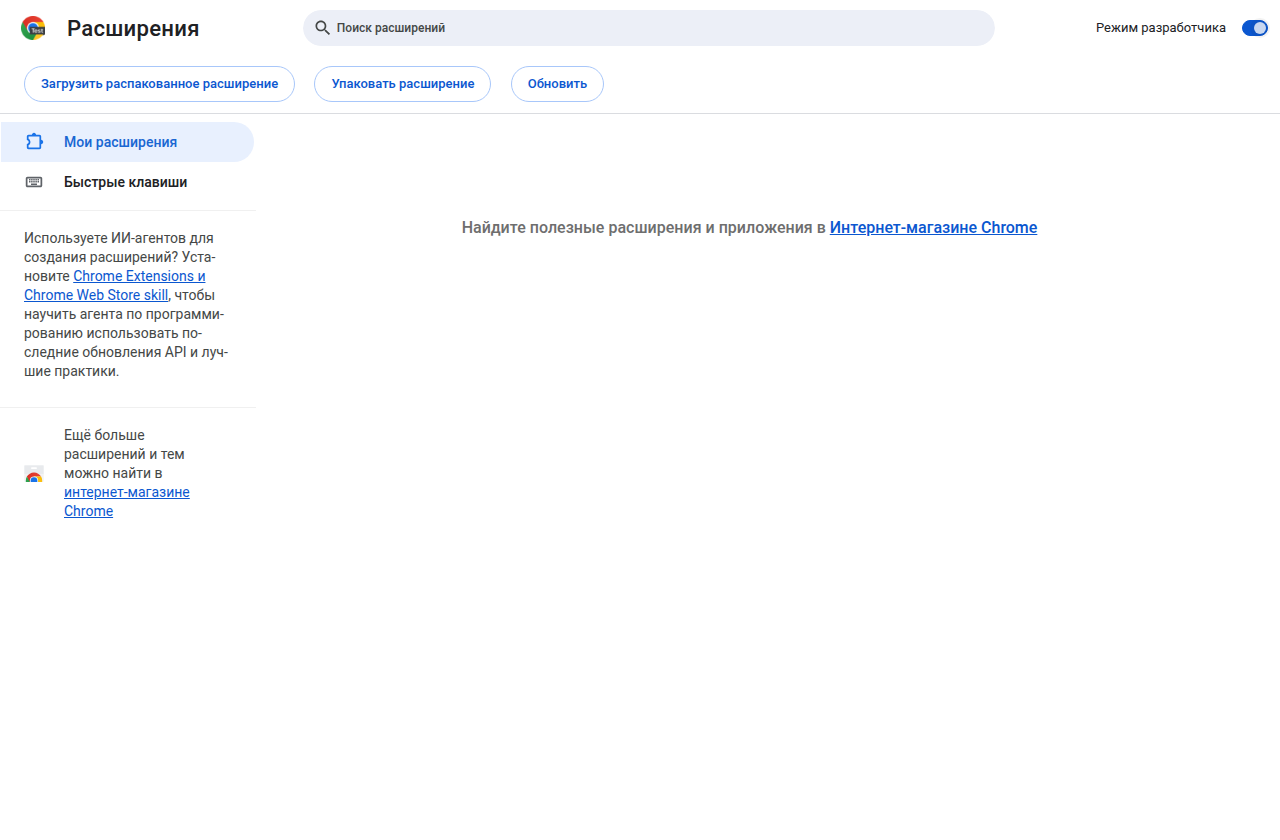
Нажмите на изображение, чтобы увеличить.
Уже установлено? Как обновить
- Скачайте архив кнопкой выше и распакуйте его.
- Откройте в Chrome ⋮ → Расширения → Управление расширениями. На карточке прежнего PastCut нажмите «Удалить» и подтвердите.
- Включите «Режим разработчика», нажмите «Загрузить распакованное расширение» и выберите новую папку с файлом manifest.json.
- Обновите эту страницу, проверьте установку и подключите аккаунт в шаге 2. Затем обновите вкладку с видео.
Для старых версий нужна повторная установка. Одной кнопки «Обновить» в Chrome недостаточно.
Шаг 2
Подключите аккаунт
Сайт передаст расширению разрешение на запись в ваш аккаунт. Копировать пароли или коды не нужно.
Войти для подключенияШаг 3
Начните запись
Откройте видео и включите воспроизведение. Нажмите значок PastCut в меню расширений Chrome, затем «Записать в PastCut». PastCut проверит найденные варианты и выберет подходящий поток. Дождитесь подтверждения записи и откройте материал на сайте.
Перейти к материаламЕсли расширение не помогло
Запасной способ — записать экран со звуком через OBS. Открыть инструкцию можно сразу, без обновления расширения.
Что разрешает расширению Chrome
Чтобы найти видео, расширение читает адреса медиазапросов в выбранной вкладке. Некоторые плееры встроены с других сайтов: тогда Chrome попросит дополнительный доступ. После нажатия кнопки записи сервер получает найденные ссылки и сведения о том, какое видео играет. Это помогает выбрать эфир среди других роликов.
Для видео YouTube с ограниченным доступом есть отдельная передача данных входа. Она запускается только по вашей кнопке. Подключение аккаунта можно отключить в расширении.
Защищённое видео (DRM), ограничения сайта и некоторые временные ссылки могут помешать записи. Если видео не найдено, дайте доступ и обновите исходную страницу. Помощь с установкой